Thursday, March 9, 2017
You Can Use Your Android device As Second Monitor For Your PC Or MAC
You Can Use Your Android device As Second Monitor For Your PC Or MAC
Pesan “The application failed to initialize properly (0xC0000005).” muncul setiap anda berusaha menjalankan program? Penyebab masalah ini lebih ke salah setting di Windows daripada ada yang rusak
Kita harus berhati-hati dan lebih selektif memilih software hasil crack. Karena tidak semua crack berjalan seperti yang kita harapkan. Salah satu yang terjadi adalah munculnya :
Userinit.exe – application error
The application failed to initialize properly (0xc0000005). Click on OK to terminate the application.
Tapi ini tidak mutlak disebabkan oleh software hasil crack, ada beberapa hal yang menyebabkan error seperti diatas, antara lain virus dan malware. Jenis error ini akan menyebabkan hilangnya tampilan desktop. Jika anda mengalami hal seperti langkah-langkah yang harus anda lakukan adalah :Memasukkan program dalam daftar whitelist DEP
Masalah ini bisa disebabkan oleh Microsoft Data Execution Prevention(DEP). Segala aplikasi yang tidak terdaftar dalam DEP akan menemui error dengan kode status STATUS_ACCESS_VIOLATION (0xC0000005).
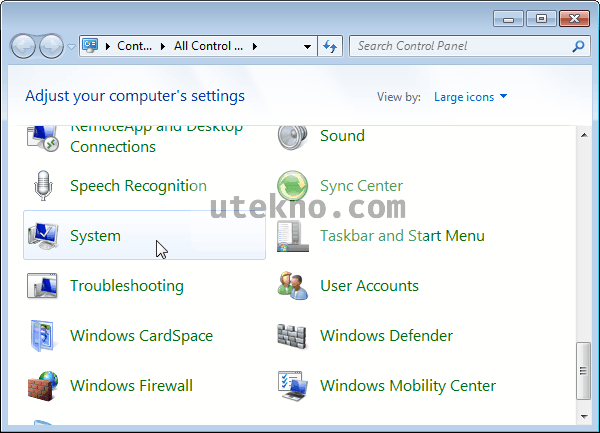
Solusinya adalah mengikutkan software yang bermasalah dalam daftar pengecualian DEP. Anda bisa melakukan konfigurasi terhadap setting DEP pada System di Control Panel. Ikuti prosedur berikut untuk melakukan setting DEP secara manual.Buka menu Start > Control Panel dan klik System.
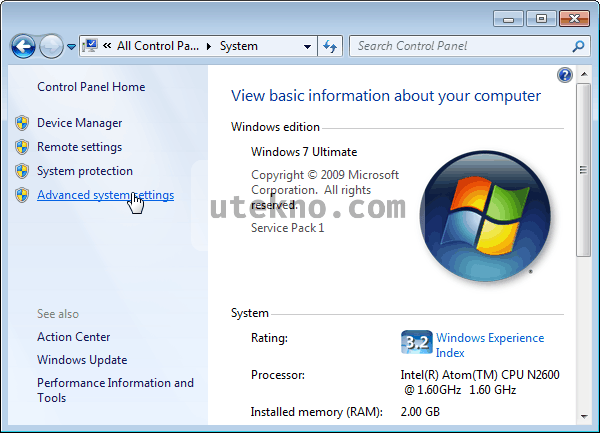
Klik Advanced di Windows XP atau Advanced system settings di Windows Vista dan 7.
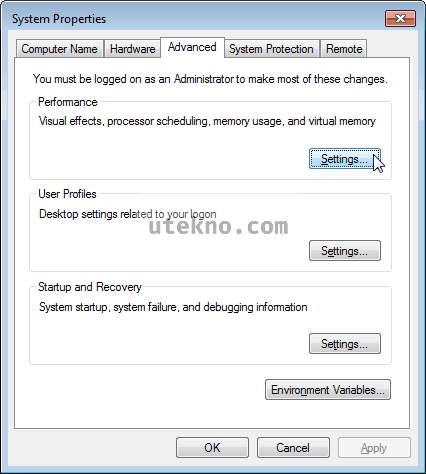
Pada bagian Performance, klik tombol Settings…
Pindahkan tab ke Data Execution Prevention, Aktifkan “Turn on all DEP for all programs and services except those I select:”.

Kemudian isikan program yang bermasalah ke dalam daftar dengan menekan tombol Add.
Matikan compatibility program Windows
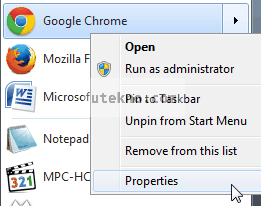
Terkadang kita membutuhkan fungsi kompatibilitas untuk menjalankan program lama, tapi kalau versi software anda sudah mendukung sistem operasi terbaru mungkin kita lupa telah mengaktifkannya dan ini bisa mengakibatkan munculnya error (0xC0000005) ini.Klik kanan pada program yang bermasalah dan pilih Properties.
Pindahkan tab ke Compatibility, pastikan tidak ada opsi yang dicentang.

Cara ini yang paling sederhana dan merupakan salah satu penyebab masalah error (0xC0000005), sehingga banyak orang yang tidak sadar dan melewatinya.
Semoga cara – cara diatas mampu membantu anda dalam mengatasi masalah error (0xC0000005) Windows. Walau saya tidak menjamin cara ini pasti berhasil, setidaknya saat saya mencobanya sendiri masalah ini hilang.
Available link for download
